 Ora

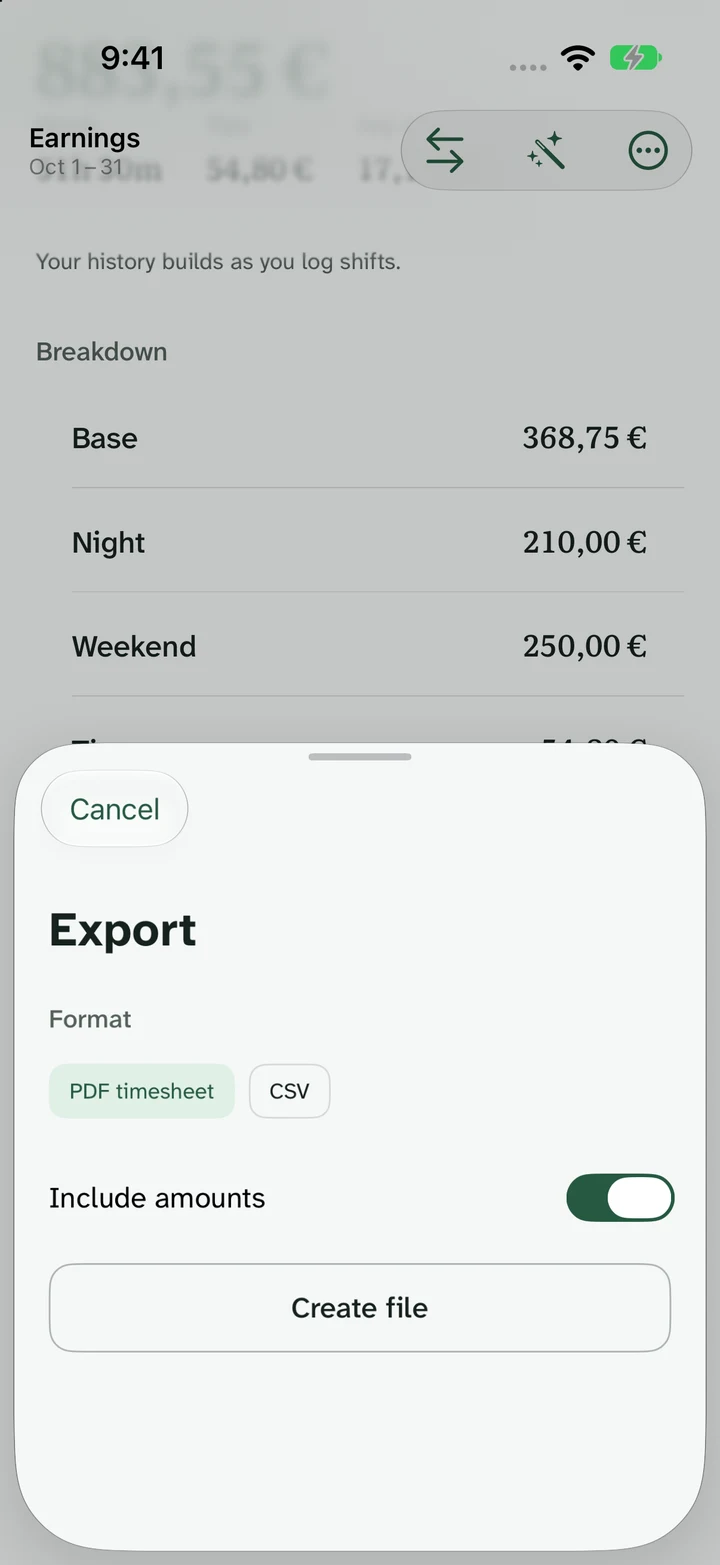
Wählen Sie ein nützliches Format
Eine PDF-Zeitarbeitsliste ist ein lesbares, festes Layout-Report. CSV bietet Ihnen Zeilen, die von einer Tabellenkalkulation oder einem anderen kompatiblen Tool importiert werden können. Kein Format ist ein offizielles Gehaltsabrechnungsblatt des Arbeitgebers.
Der PDF-Export enthält die Möglichkeit, Beträge einzuschließen. CSV enthält monetäre Daten, sodass das Verbergen von Verdiensten auf einem anderen Bildschirm den exportierten Inhalt nicht redactiert.
Auswählen, erstellen und prüfen
- Aufzeichnung auswählen: Wählen Sie den Job und den Verdienstzeitraum, dann öffnen Sie Aktionen → Exportieren….
- Datei erstellen: Wählen Sie eine PDF-Zeitarbeits- oder CSV-Datei, wählen Sie die verfügbaren Beträge aus und tippen Sie auf Datei erstellen.
- Prüfen und teilen: Datei prüfen, auf „Teilen" tippen und dann ein Ziel im System-Teilen-Menü auswählen.
Prüfen Sie das im PDF angegebene Datum sowie den Dateinamen. Verwenden Sie die tatsächlichen Daten des Berichts, wenn Sie eine Kopie behalten oder teilen.
Einen einfachen Bericht prüfen
Fünf 7,5-Stunden-Schichten ergeben 37,5 bezahlte Stunden. Bei einem Grundverdienst von €15 ohne Zuschläge oder Prämien beträgt die entsprechende geschätzte Bruttolohnsumme €562,50.
Prüfen Sie die einzelnen Schichtzeilen, die Summe der bezahlten Stunden und den gewählten Zeitraum, bevor Sie teilen. Der Arbeitgeber kann ein bestimmtes Format oder sein eigenes Zeitverzeichnungssystem verlangen.
Teilen Sie nur das Notwendige
Senden Sie nur den Job und den Zeitraum, der vom Empfänger benötigt wird. Prüfen Sie die Notizen, Namen und Beträge im tatsächlich generierten Datei, insbesondere wenn Sie für mehrere Arbeitgeber arbeiten.
Wählen Sie ein geeignetes Ziel zum Teilen. Eine PDF oder CSV, die von Ihrem Gerät gesendet wird, wird dann von der von Ihnen gewählten App oder dem Dienst verarbeitet.
Häufig gestellte Fragen
Kann ich einen monatlichen Datensatz exportieren?
Wählen Sie den Monat im Verdienstbereich aus und wählen Sie den Job aus, bevor Sie den Export öffnen. Prüfen Sie die Daten im generierten Bericht, bevor Sie ihn teilen.
Kann ich einen Bericht an meinen Arbeitgeber senden?
Ja. Erstellen Sie die Datei und nutzen Sie das Systemmenü „Teilen". Fragen Sie, welches Format der Empfänger akzeptiert, und prüfen Sie, dass nur die beabsichtigten Informationen enthalten sind.
Ist die Exportfunktion eine formale Lohnabrechnung?
Nein. Es ist Ihr Arbeitsnachweis-Export. Die Lohnabrechnung des Arbeitgebers, die Abzüge und die Zahlung bleiben getrennt.